MAPA GARMIN COCAR AMÉRICA DO SUL v26.02
Enviado: 01 Fev 2026, 01:31
GARMIN
MAPA DA AMÉRICA DO SUL
FEVEREIRO 2026
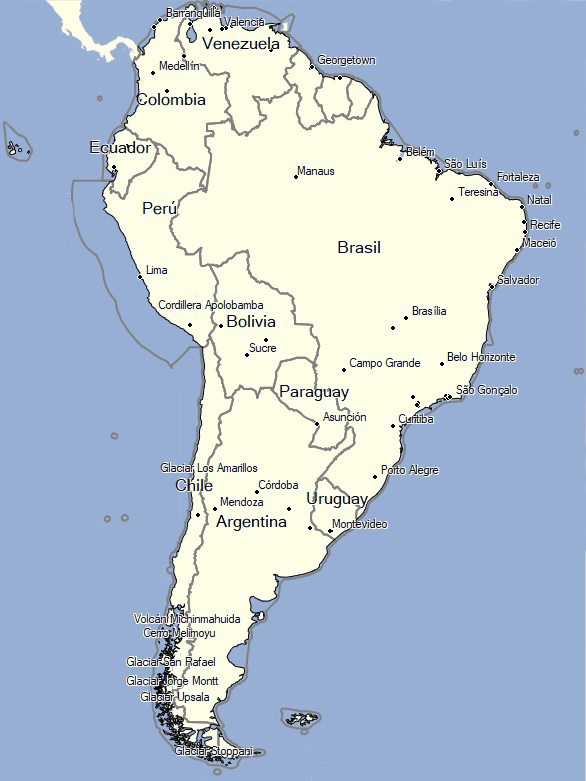
Descrição:
Cartografia de rotas, vias e pontos de interesse de toda a América do Sul para Navegadores GARMIN.
Também é compatível com dispositivos onde se possa instalar o Software Garmin Mobile XT (*) (PNA, PDA, Smartphones, etc).
ARQUIVO IMAGEM
Arquivo em formato IMG para ser carregado diretamente no GPS ou SD CARD sem necessidade de se ter os softwares MapSource ou Basecamp instalados.
Clique no link de uma das opções abaixo para fazer download:
[Link externo oculto para visitantes]
[Link externo oculto para visitantes]
INSTRUÇÕES DE INSTALAÇÃO:
1 - Faça download do arquivo COCAR-SA_v26.02_GPS.zip
2 - Descompacte em seu PC o arquivo baixado e terá o arquivo gmapsupp.img
3 - Para modelos garmin 1XXX, ou superior, e modelos 3X, 4X e 5X, renomeie esse arquivo gmapsupp.img para COCAR-SA_26.02.img e o carregue para dentro da pasta MAP na raiz do SD card ou da memória interna do aparelho. Em não existindo a pasta MAP crie.
Para modelos inferiores a 1XXX e diferentes de 3X, 4X e 5X, carregue o arquivo gmapsupp.img para dentro da pasta Garmin do SD card ou da memória interna.
4 - Pelo GPS navegue até a função mapa e selecione somente o mapa COCAR-DL - Rodoviário América do Sul v26.02.
INSTALADOR PARA MAPSOURCE / BASECAMP
Executavel instalador do mapa no computador para visualização desse pelo Mapsource ou Basecamp da Garmin.
Clique no link de uma das opções abaixo para fazer download:
[Link externo oculto para visitantes]
[Link externo oculto para visitantes]
INSTRUÇÕES DE INSTALAÇÃO:
1 - Faça download do arquivo Cocar-SA_v26.02.exe
2 - Execute o arquivo, siga as instruções de instalação e, ao final, abra o MapSource ou Basecamp para visualizar o mapa.
INSTALADOR MAC
Instalação Mapas Projeto COCAR em computadores Macintosh
Clique no link de uma das opções abaixo para fazer download:
[Link externo oculto para visitantes]
[Link externo oculto para visitantes]
INSTRUÇÕES DE INSTALAÇÃO:
Veja em viewtopic.php?f=70&t=407
INFORMAR ERRO NO MAPA
MAPA DA AMÉRICA DO SUL
FEVEREIRO 2026
Descrição:
Cartografia de rotas, vias e pontos de interesse de toda a América do Sul para Navegadores GARMIN.
Também é compatível com dispositivos onde se possa instalar o Software Garmin Mobile XT (*) (PNA, PDA, Smartphones, etc).
ARQUIVO IMAGEM
Arquivo em formato IMG para ser carregado diretamente no GPS ou SD CARD sem necessidade de se ter os softwares MapSource ou Basecamp instalados.
Clique no link de uma das opções abaixo para fazer download:
[Link externo oculto para visitantes]
[Link externo oculto para visitantes]
INSTRUÇÕES DE INSTALAÇÃO:
1 - Faça download do arquivo COCAR-SA_v26.02_GPS.zip
2 - Descompacte em seu PC o arquivo baixado e terá o arquivo gmapsupp.img
3 - Para modelos garmin 1XXX, ou superior, e modelos 3X, 4X e 5X, renomeie esse arquivo gmapsupp.img para COCAR-SA_26.02.img e o carregue para dentro da pasta MAP na raiz do SD card ou da memória interna do aparelho. Em não existindo a pasta MAP crie.
Para modelos inferiores a 1XXX e diferentes de 3X, 4X e 5X, carregue o arquivo gmapsupp.img para dentro da pasta Garmin do SD card ou da memória interna.
4 - Pelo GPS navegue até a função mapa e selecione somente o mapa COCAR-DL - Rodoviário América do Sul v26.02.
INSTALADOR PARA MAPSOURCE / BASECAMP
Executavel instalador do mapa no computador para visualização desse pelo Mapsource ou Basecamp da Garmin.
Clique no link de uma das opções abaixo para fazer download:
[Link externo oculto para visitantes]
[Link externo oculto para visitantes]
INSTRUÇÕES DE INSTALAÇÃO:
1 - Faça download do arquivo Cocar-SA_v26.02.exe
2 - Execute o arquivo, siga as instruções de instalação e, ao final, abra o MapSource ou Basecamp para visualizar o mapa.
INSTALADOR MAC
Instalação Mapas Projeto COCAR em computadores Macintosh
Clique no link de uma das opções abaixo para fazer download:
[Link externo oculto para visitantes]
[Link externo oculto para visitantes]
INSTRUÇÕES DE INSTALAÇÃO:
Veja em viewtopic.php?f=70&t=407
INFORMAR ERRO NO MAPA
CRÉDITOS:
[Link externo oculto para visitantes]